

电脑无线网卡驱动怎么安装步骤?如何安装无线网卡驱动
本文目录
- 如何安装无线网卡驱动
- 无线网卡驱动怎么安装
- win7系统usb无线网卡驱动怎么安装
- 怎么重装无线网卡驱动
- 电脑无线网卡驱动怎么安装步骤
- 电脑无线网卡驱动怎么安装步骤
- 无线网卡驱动怎么安装
- 无线网卡驱动怎么安装
- 无线上网卡怎么安装
- 无线网卡驱动到底怎么装啊
如何安装无线网卡驱动
方法一:使用驱动人生自动安装
方法二:手动安装无线网卡驱动
第二种方法需要根据对应的笔记本型号进行手动搜索并下载安装,可以根据以下步骤逐一操作。
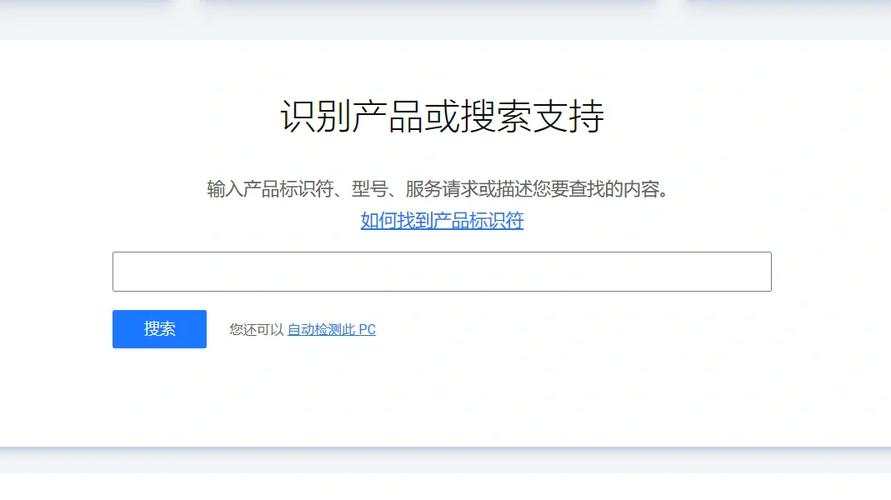
第一步:到笔记本品牌对应官网,拿惠普笔记本举例,进入【惠普中国】官网,点击菜单中的【计算机】支持。
第二步:选择【下载驱动程序】-【笔记本】。
第三步:输入惠普笔记本电脑的型号或产品名称,点击【提交】。
第四步:选择对应的操作系统及版本,点击【提交】。
第五步:展开所有驱动程序,找到网络驱动程序并展开,按照需要选择无线网卡驱动并下载。下载完成到对应下载目录,根据打印机向导指引安装驱动即可。
无线网卡驱动怎么安装
网卡驱动安装步骤如下:
右键桌面,点击个性化,进入控制面板主页选中管理工具,找到计算机管理,点击其中的设备管理器,找到此选项中的网络适配器,点开网络适配器下方的网卡驱动,找到驱动程序,选择更新驱动程序,在弹出的窗口中点击第一项即可。
网卡是工作在物理层的网络组件,是局域网中连接计算机和传输介质的接口。网卡驱动程序就是CPU控制和使用网卡的程序。网卡驱动可以使用第三方软件安装,也可以自己通过网站下载入口直接下载驱动包安装。
win7系统usb无线网卡驱动怎么安装
1、首先将usb无线网卡插入台式电脑机箱背部的usb接口,注意最好是插在机箱背面的usb接口上,不要插在机箱前面的接口上。尽量插在usb2.0接口。
2、将TP-Link ubs无线网卡插入到机箱背面的接口之后,然后在电脑的计算机上右键,点击打开“设备管理器”。
3、确认电脑能识别到USB无线网卡后,接下来就可以安装驱动了。安装usb无线网络驱动并不难,可以直接在网上找对应品牌型号的驱动下载,也可以借助驱动精灵、鲁大师等工具在线安装。下面,打开之后,点击“驱动检测”。
4、然后就可以检测到有一个USB网卡驱动需要安装,点击后面的“安装”即可。
5、等待usb无线网卡驱动安装完成后,就可以拔掉电脑中插入的网线,然后点击电脑桌面任务栏右下角的“无线图标”进行搜索Wifi无线网络,之后选择需要连接的无线网络,并输入密码连接,就可以上网了。
具体如下:
电脑常见问题解决
1、无法自动识别硬盘控制器
使用非正版的个别操作系统光盘,在安装系统时,容易出现此错误。原因是非正版光盘自动加载的硬盘控制器驱动不符合电脑自身需要的驱动。这种情况就建议换正版光盘安装操作系统。
2、手动更新错误的驱动程序
windows操作系统正常使用,但手动更新驱动程序把硬盘控制器的驱动程序更新错误,导致此故障。解决方法是进入windows系统高级菜单,选择最后一次的正常配置,即可正常进入系统。
3、bios设置变化后所导致
windows操作系统正常,但是由于某些原因,用户修改了bios设置,导致0x0000007b故障。
怎么重装无线网卡驱动
操作方法
1、按“Windows徽标键+R键”打开运行窗口,输入“devmgmt.msc”,点击“确定”。
2、在设备管理器窗口中找到网络适配器,找到要卸载的网络设备,鼠标右键单击选择“卸载”。
3、在弹出的确认窗口点“确定”。
4、卸载完毕全部的网卡驱动后,选择设备管理器最顶层的计算机名,鼠标右键单击,选择“扫描检测硬件改动”,重新安装网卡驱动即可。
5、找到驱动精灵官网。
6、下载并安装,找到自己的驱动重新安装即可。
7、找到驱动人生官网。
8、下载并安装,找到自己的驱动重新安装即可。
扩展资料
驱动程序(Device Driver)全称为“设备驱动程序”,是一种可以使计算机中央处理器——CPU控制和使用设备的特殊程序,相当于硬件的接口,操作系统通过这个接口,控制硬件设备的工作。所有的硬件都要安装驱动程序,没有驱动程序的硬件是运行不了的,就像一辆有轮胎但是没有传动轴的汽车一样跑不起来,控制不了。假如某设备的驱动程序未能正确安装,便不能正常工作。
电脑无线网卡驱动怎么安装步骤
笔记本无线驱动的安装方法:
- 记住无线网卡的型号,然后到网上搜索该型号的驱动,下载后解压。
电脑无线网卡驱动怎么安装步骤
笔记本无线驱动的安装方法:
- 记住无线网卡的型号,然后到网上搜索该型号的驱动,下载后解压。
无线网卡驱动怎么安装
1、右键点击“此电脑”,选择“属性”。
2、点击进入“设备管理器”。
3、打开“网络适配器”。
4、右键点击选择“更新驱动程序”。
5、选择“浏览我的计算机以查找驱动程序软件”。
6、添加你的程序驱动程序,点击“下一步”即可完成安装。
无线网卡驱动怎么安装
下载完成后,鼠标左键两下点击您刚刚所下载的档案即可开始安装驱动程序的程序①。
※ 注: 如果您下载的是压缩文件类型,请先点选鼠标右键并选择解压缩全部。
果有出现用户帐户控制窗口的话,请点选②。
安装向导启动,点选③以继续下一个步骤。
以下为软件注意事项与授权条款,确认完成后请勾选⑤以继续下一个步骤。
选择您要对此档案执行的动作。勾选⑦以继续下一个步骤。
※ 注: 如果您选择Extract的话,此程序仅会将档案解压缩而不会进行安装。
以下您可以选择要安装驱动程序的路径,若没有特殊需求,建议您维持默认的路径,然后点选⑧以继续下一个步骤。
安装向导已准备好开始安装驱动程序,点选⑨即可开始安装驱动程序。
※ 请注意: 安装驱动程序可能需要花费一些时间,在安装的过程中请确保有接上电源且不要强制关机,以避免发生异常问题。
安装向导正在安装驱动程序中,请等待安装完成。
部分驱动程序可能会需要重新启动您的计算机以完成设定,请勾选⑪电脑将会重新启动。
※ 请注意: 重新启动计算机前,请确保已储存您的数据,以避免数据流失。
无线上网卡怎么安装
手机连无线网卡可以通过以下方式进行操作:
1、将“USB无线网卡”插入电脑的USB端口,同时把“无线USB网卡驱动光盘”放入光驱;
2、在桌面上“我的电脑“,双击光驱,找到并打开USB网卡“客户端程序和驱动程序”文件夹,并根据页面提示加载驱动;
3、安装客户端软件,配置客户端,使用无线网卡模拟AP;
4、打开手机设置,打开无线局域网设置,连接模拟AP;
5、通过以上操作,手机成功连接无线网卡即可上网。
无线网卡驱动到底怎么装啊
无线网卡驱动安装方法如下:
1、将无线网卡插入电脑上后,win8系统会发现硬件并自动安装驱动。需要等系统自动安装完驱动后,再右键点击桌面上的“计算机”,选择“管理”这个项目。
2、再点击“设备管理器”,如果看到无线网卡的信息,就说明无线网卡已经被正常识别。
3、左键点击桌面菜单栏的无线网络连接图标,选择对应无线路由器账户并点击“连接”。
4、输入无线信号密码后点击下一步,就可以通过无线上网了。
注意事项:
1、在使用无线网卡驱动安装的时候,要先对电脑文件进行备份,以防文件丢失。
2、在使用电脑的过程中,要定时的对电脑进行清理。
3、在使用无线网卡驱动安装的时候,一定要按照步骤来进行。
4、在不知道无线网卡驱动怎么安装的情况下,一定要第一时间联系专业的人员进行处理。