
easyrecovery pro——数据恢复 easyrecovery pro
本文目录
- 数据恢复 easyrecovery pro
- 怎么用Easyrecovery pro 6.0 中文版修复U盘数据啊
- 怎样用EasyRecovery Pro恢复.TXT文本文件
- 怎么使用EasyRecovery Pro 6.12.0恢复我的文档里面的资料
- easyrecovery pro怎么用
- 关于EasyRecovery Pro的使用方法
- EasyRecovery Professional使用方法
数据恢复 easyrecovery pro
easyrecovery是一款著名的数据恢复软件,是国外的一家名为Kroll Ontrack的公司出品的,历史非常长。easyrecovery这款软件在国内很知名,许多人都在找这款软件,找easyrecovery的注册码或破解版。
easyrecovery的数据恢复功能到底怎么样?同数据恢复精灵这样的国产精品软件相比,孰优孰劣?能否找到好用的easyrecovery注册码或破解版?本文,就通过笔者的实践,为您回答这两个问题。
一、easyrecovery与数据恢复精灵,哪个更好?
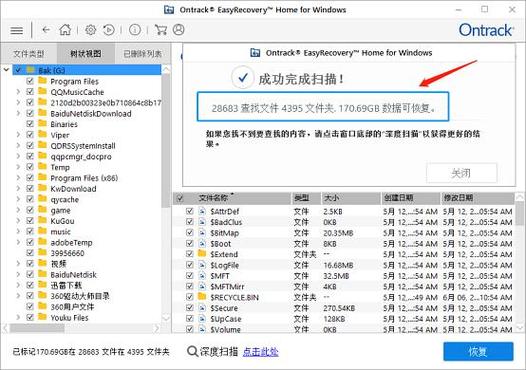
数据恢复精灵是易数科技开发的一款国产精品软件,基于DiskGenius内核开发,功能强大而又方便易用,受到了广大用户的好评。那么,easyrecovery同它相比,优劣如何呢?笔者分别下载了这两款软件,对其进行了详细测试。
Ea
怎么用Easyrecovery pro 6.0 中文版修复U盘数据啊
如果还是不懂得话就加QQ1213857382补充:如果不能访问U盘的话,先依次选择U盘盘符,右击并选择“属性”,“工具”“开始检查”,并把两个勾都勾起来,点击“开始”,等检查完后,再用数据恢复软件恢复,建议如果是重要的数据,一定要找专业的数据恢复公司帮忙,因为误操作或乱恢复造成的“杯具”,我见到很多了,望那些自己想保住数据的人谨慎行事!恢复时不要运行其他程序!以提供最大系统资源给数据恢复软件!因为资源不够,造成桌面崩溃,甚至系统假死,这都有可能造成悲剧!
By
诺墨
&
翔
怎样用EasyRecovery Pro恢复.TXT文本文件
打开EasyRecovery
后,选择你想找回的.TXT文本文件原来所在的硬盘分区
然后EasyRecovery就会在该分区上扫描所有可以恢复的文件,扫描完毕会有一个列表,如果里面有你想要恢复的文件,那就点恢复就OK了,花的时间会比较长一点
希望采纳
怎么使用EasyRecovery Pro 6.12.0恢复我的文档里面的资料
1、从网上下载数据恢复软件“Easyrecovery6.12”。
2、双击“Easyrecovery压缩文件夹”-双击“Easyrecovery……”资料夹-双击应用程序“Easyrecovery.exe”图标,打开Easyrecovery主界面。
3、在主界面-选数据恢复-高级恢复-出现“目的警告”打“确定”。
3、确认想要恢复数据的分区,例,F-下一步。
4、点击左窗格“我的驱动器”,在右窗格以列表形式显示被格、被删、丢失的文件-勾选想要恢复的文件-下一步。
5、选取一个将恢复数据的目的地-点选“恢复到本地驱动器”-在文本框架中直接输入,例,D:\(或点击“浏览”从打开的“浏览文件夹”对话框中指定,但一定要选同恢复文件的源分区不同的分区)-下一步。
6、显示进度,完成后显示恢复结果,“复制结束,没有错误”-完成。
7、打开刚认定的目标分区,就能看到被恢复的文件。
easyrecovery pro怎么用
都是Windows系统硬盘分区格式,
Fat12文件系统的限制:
1)文件名:只能是8.3格式的文件名。
2)磁盘容量:最多8M。(4096clusters×4sectors/clusters×512bytes、sectors)
3)文件碎片严重。(只在磁盘上不存储在不连续的簇内。)
在Dos2.0的使用过程中,对更大的磁盘的管理能力的需求已经出现了,所以在Dos3.0中,微软推出了新的文件系统Fat16。除了采用了16位字长的分区表之外,Fat16和Fat12在其他地方都非常的相似。实际上,随着字长增加4位,可以使用的簇的总数增加到了65546。在总的簇数在4096之下的时候,应用的还是Fat12的分区表,当实际需要超过4096簇的时候,应用的是Fat16的分区表。刚推出的Fat16文件系统管理磁盘的能力实际上是32M。这在当时是看来是足够大的。1987年,硬盘的发展推动了文件系统的发展,Dos4.0之后的Fat16可以管理128M的磁盘。然后这个数字不断的发展,一直到2G。在整整的10年中,2G的磁盘管理能力都是大大的多于了实际的需要。需要指出的是,在windows95系统中,采用了一种比较独特的技术,叫做VFat来解决长文件名等问题。FAT16分区格式存在严重的缺点:大容量磁盘利用效率低。在微软的DOS和Windows系列中,磁盘文件的分配以簇为单位,一个簇只分配给一个文件使用,不管这个文件占用整个簇容量的多少。这样,即使一个很小的文件也要占用一个簇,剩余的簇空间便全部闲置,造成磁盘空间的浪费。由于分区表容量的限制,FAT16分区创建的越大,磁盘上每个簇的容量也越大,从而造成的浪费也越大。所以,为了解决这个问题,微软推出了一种全新的磁盘分区格式FAT32,并在Windows 95 OSR2及以后的Windows 版本中提供支持。
最新的Fat32文件系统:
Fat32文件系统将是Fat系列文件系统的最后一个产品。和它的前辈一样,这种格式采用32位的文件分配表,磁盘的管理能力大大增强,突破了FAT16 2GB的分区容量的限制。由于现在的硬盘生产成本下降,其容量越来越大,运用FAT32的分区格式后,我们可以将一个大硬盘定义成一个分区,这大大方便了对磁盘的管理。
FAT32推出时,主流硬盘空间并不大,所以微软设计在一个不超过8GB的分区中,FAT32分区格式的每个簇都固定为4KB,与FAT16相比,大大减少了磁盘空间的浪费,这就提高了磁盘的利用率。
FAT32的限制:
1)最大的限制在于兼容性方面,Fat32不能保持向下兼容。
2)当分区小于512M时,Fat32不会发生作用。
4)单个文件不能大于4G。(精确数据是4G-2bytes)。
FAT16文件系统
FAT16使用了16位的空间来表示每个扇区(Sector)配置文件的情形,故称之为FAT16。
FAT16由于受到先天的限制,因此每超过一定容量的分区之后,它所使用的簇(Cluster)大小就必须扩增,以适应更大的磁盘空间。所谓簇就是磁盘空间的配置单位,就象图书馆内一格一格的书架一样。每个要存到磁盘的文件都必须配置足够数量的簇,才能存放到磁盘中。FAT16各分区与簇大小的关系如下表:
分区大小 FAT16簇大小
16MB-127MB 2KB
128MB-255MB 4KB
256MB-511MB 8KB
512MB-1023MB 16KB
1024MB-2047MB 32KB
选“原始”
关于EasyRecovery Pro的使用方法
1.恢复误删除的文件 启动EasyRecovery Pro 6.0之后,点击主界面左边的“Data Recovery”按钮,然后再点击右边窗口中的“Deleted Recovery”按钮。 经过短暂的扫描之后,程序要求用户选中误删文件所在的那个分区,然后可以在右边的“File Filter”栏中输入要恢复的文件的文件名及类型。程序默认是查找所有被删除的文件,这样可以查找所有被删除的文件,一般用默认值即可。注意,如果文件被删除了很长时间,则建议将“Complete Scan”前的复选框选中,这样恢复成功的几率要大一些。 点击“下一步”后,程序开始扫描该分区,最后弹出一个文件列表窗口。该窗口与“资源管理器”差不多,用户只需在该列表中查找需要恢复的文件并打上“√”即可。 提示:那些已删除的文件被EasyRecovery Pro找到后,在文件列表中的文件名与原来的文件名可能有所区别,因此在查找需要恢复的文件时要有一定的耐心,可根据文件名及文件类型来判断是否自己需要恢复的文件。另外,选中某个文件后,还可以点击“View File”按钮来查看所选文件里面的内容,这一点对于查找文本文件非常有用。 选择好需要恢复的文件后,点击“下一步”按钮,程序要求选择一个用来存放恢复文件的目录。注意,为了恢复的安全,建议将恢复数据存放到其他分区中(比如需要恢复的文件在D盘,则可将找到的文件保存到E盘)。点击“Recover to Local Drive”后面的“Browse”按钮,在弹出的窗口中选择好目标目录即可。 提示:那些已删除的文件被EasyRecovery Pro找到后,在文件列表中的文件名与原来的文件名可能有所区别,因此在查找需要恢复的文件时要有一定的耐心,可根据文件名及文件类型来判断是否自己需要恢复的文件。另外,选中某个文件后,还可以点击“View File”按钮来查看所选文件里面的内容,这一点对于查找文本文件非常有用。 当选择好用来存放恢复文件的目录后,点击“下一步”,程序就会将选定的文件恢复到设定的文件夹中。 2.恢复误格式化分区上的数据 启动程序后,点击“Data Recovery”按钮后,再点击右边窗口中的“Format Recovery”按钮,此时程序要求用户选择需要恢复数据的分区。 提示:如果不仅格式化了分区,而且还改变了该分区分区格式(比如从NTFS格式成了FAT32),则必须在选择“Previous File System”时,将它选择为该分区转换格式前的分区格式,只有这样才能有好的恢复效果。 点击“下一步”之后,程序开始扫描该分区,接着弹出一个文件列表窗口,里面显示了所有被找到的数据。现在只需要选择需要恢复的文件,然后选择一个用来存放数据的目录就行了,具体操作与前面恢复误删的文件是一样的。 !用磁盘数据恢复程序可以恢复!
EasyRecovery Professional使用方法
EasyRecovery的介绍和功能。让我们来简单看一下EasyRecovery:
EasyRecovery
是世界著名数据恢复公司
Ontrack
的技术杰作。其
Professioanl
(专业)
版更是囊括了磁盘诊断、数据恢复、文件修复、E-mail
修复等全部
4
大类目
19
个项目的各种数据文件修复和磁盘诊断方案。以下的情况均可以使用EasyRecovery进行修复数据:修复主引导扇区(MBR)
修复BIOS参数块(BPB)
修复分区表
修复文件分配表(FAT)或主文件表(MFT)
修复根目录
受病毒影响
格式化或分区
误删除
由于断电或瞬间电流冲击造成的数据毁坏
由于程序的非正常操作或系统故障造成的数据毁坏
EasyRecovery在修复过程中不对原数据进行改动,只是以读的形式处理要修复的分区。它不会将任何数据写入它正在处理的分区。
EasyRecovery可运行于Windows
95、98、NT和2000,并且它还包括了一个实用程序用来创建紧急启动软盘,以便在你不能启动进入Windows的时候在DOS下修复数据。
小宁一直使用的是final
data,这两款软件一直是并驾齐驱。今天小宁来给大家做个评测兼使用方法,以EasyRecovery
Pro
V6.04.08为例。测试环境是Windows
2000
sp4英文版。
详细功能介绍
安装之后,双击桌面上的快捷方式,启动Easy
Recovery
Pro
6.0,我们先来看一下它左侧的功能列表。
1。Disk
Diagnostics(磁盘诊断)
Easy
Recovery首先的功能就是磁盘诊断。右边列出了Drive
tests、Smart
tests、Size
Manager、Jumper
Viewer、Partition
tests和Data
Advisor。Drive
tests用来检测潜在的硬件问题;Smart
tests用来检测、监视并且报告磁盘数据方面的问题,这个有点类似winme那个磁盘检测程序,但是功能却强大太多了;Size
Manager这个功能很特别,使用它可以看见一个树型目录,可以看出每个目录的使用空间,很特别;Jumper
Viewer是Ontrack的另外一个工具,单独安装EasyRecovery是不被包含的,这里只有它的介绍;Partition
tests类似于Windows
2000/xp里的chkdsk.exe,不过是图形化的界面,更强大,更直观;而最后的Data
Advisor是用向导的方式来创建可以在16位下分析磁盘状况的启动软盘。
2。Data
Recovery(数据恢复)
当然,Easy
Recovery最核心的功能就在这里。Advanced
Recovery是带有高级选项可以自定义的进行恢复。比如设定恢复的起始和结束扇区,文件恢复的类型等等;Deleted
Recovery是针对被删除文件的恢复;Format
Recovery是对误操作格式化分区进行分区或卷的恢复;RawRecovery是针对分区和文件目录结构受损时拯救分区重要数据的功能;Resume
Recovery是继续上一次没有进行完毕的恢复事件继续恢复;Emergency
Diskette是创建紧急修复软盘,内含恢复工具,在操作系统不能正常启动时候修复。
3。File
Repair(文件修复)
Easy
Recovery除了恢复文件之外,还有强大的修复文件的功能。在这个版本中主要是针对office文档和zip压缩文件的恢复。右侧的列表大家可以看到有针对.mdb
.xls
.doc
.ppt
.zip类型的恢复,而且操作过程及其简单,然而功能和效果都是非常明显的。
4。Email
Repair(电子邮件修复)
除了对office文档和zip压缩文档的恢复之外,Easy
Recovery还提供了对office组件之一的microsoft
outlook和IE组件的outlook
express文件的修复功能。和修复office其他文件一样,都是非常非常简单的操作,这里就不多做介绍了。
5。Software
Updates(软件更新)、Crisis
Center(紧急中心)
在Software
Updates这个项目里,你将可以通过这里来获得软件的最新的信息。而Crisis
Center这个项目就是ontrack公司为您提供可以选择的其他的服务项目,这个就是个广告栏目
四、实战修复
1。恢复被删除的文件
在EasyRecovery主界面中选择“数据修复”,然后选择“DeletedRecovery”进入修复删除文件向导,在第一步首先选择被删除文件所在分区,单击“下一步”按钮,软件会对该分区进行扫描,完成后会在窗口左边窗格中显示该分区的所有
文件夹(包括已删除的文件夹),右边窗格显示已经删除了的文件,可先浏览到被删除文件所在文件夹,然后就可以在右边的文件栏中看到该文件夹下已经删除的文件列表,选定要恢复的文件。单击“下一步”按钮,先在“恢复到本地驱动器”处指定恢复的文件所保存的位
置,这个位置必须是在另外一个分区中。单击“下一步”按钮即开始恢复文件,最后会显示文件恢复的相关信息,单击“完成”按钮后,你就可以在设置的恢复的文件所保存的位置找到被恢复的文件。
文件夹的恢复也和文件恢复类似,只需选定已被删除的文件夹,其下的文件也会被一并选定,其后的步骤与文件恢复完全相同。另外,文件恢复功能也可由“数据修复”中的“AdanceRecovery”来实现。
2。恢复已格式化分区中的文件
在主界面的“数据修复”中选择“FormatRecovery”,接下来先选择已格式化的分区,然后扫描分区。扫描完成后,你可看到EasyRecovery扫描出来的文件夹都以DIRXX(X是数字)命名,打开其下的子文件夹,名称没有发生改变,文
件名也都是完整的,其后的步骤也和前面一样,先选定要恢复的文件夹或文件,然后指定恢复后的文件所保存的位置,最后将文件恢复在指定位置。
需要注意的是,在每一个已删除文件的后面都有一个“状况”标识,用字母来表示,它们的含义是不同的,G表示文件状况良好、完整无缺;D表示文件已经删除;B表示文件数据已损坏;S表示文件大小不符。总之,如果状况标记为G、D、X则表明该文件被恢复的
可能性比较大,如果标记为B、A、N、S,则表明文件恢复成功的可能性会比较小。
3。从损坏的分区中恢复文件
如果分区和文件目录结构受损,可使用RAWRecovery从损坏分区中扫描并抢救出重要文件。RAWRecovery使用文件标识搜索算法从头搜索分区的每个簇,完全不依赖于分区的文件系统结构,也就是说只要是分区中的数据块都有可能被扫描出来,并
判断出其文件类型,从而将文件恢复过来。
在主界面的“数据修复”中选择“RAWRecovery”,接下来先选择损坏的分区,然后单击“文件类型”按钮,在出现的“RAWRecovery文件类型”对话框中添加、删除各种文件类型标识,以确定在分区中寻找哪种文件,比如要找word文档,可
将DOC文件标识出来,并单击“保存”按钮退出对话框,接下来的扫描就只针对DOC文件进行,这样目标更明确,速度也更快。恢复的后续步骤和前面完全一样。
4。修复损坏的文件
用前面方法恢复过来的数据有些可能已经损坏了,不过只要损坏得不是太严重我们就可以用EasyRecovery来修复。
选择主界面中的“文件修复”我们可以看到EasyRecovery可以修复五种文件:Access、Excel、PowerPiont、word、ZIP。这些文件修复的方法是一样的,如修复ZIP文件,可选择ZIPRepair,然后在下一个步骤中
选择“浏览文件”按钮导入要修复的ZIP文件,单击“下一步”按钮即可进行文件修复。
这样的修复方法也可用于修复在传输和存储过程中损坏的文件。五、总结
总体上看,Easy
Recovery还是给我们带来了很强大的功能,不愧是恢复软件中数一数二的王牌。值得一提的就是Easy
Recovery恢复的速度是非常快的,而且恢复后的可用性非常高,大家在文件损坏或者误删除和格式化的时候可以考虑使用。
因为个人水平和能力有限,加之工作忙时间仓促,写了这样的文章,希望对大家有用处,如果有什么错误或者疏漏之处,欢迎论坛的兄弟批评指正。