
teamviewer官方下载(TeamViewer 是什么软件,干嘛用的怎么用)
本文目录
- TeamViewer 是什么软件,干嘛用的怎么用
- TeamViewer.exe是用来做什么的
- teamviewer怎么用手机控制电脑
- Teamviewer官网都是英文的,怎么找到安卓版的安装包
- teamviewer是什么意思
- teamviewer不影响被控制机器操作
- teamviewer是免费的吗
- 如何使用teamview远程
TeamViewer 是什么软件,干嘛用的怎么用
TeamViewer是一个非常正规安全的远程控制软件,在任何防火墙和NAT代理的后台都可以进行远程控制、桌面共享和文件传输。只需要在两台计算机上同时运行TeamViewer软件,输入对方的设备ID和密码就可以成功连接。
Teamviewer下载地址: 网页链接
图1:输入ID和密码即可开始使用
当然,还有一些其他的远程控制软件(向日葵、灰鸽子等),这些远程软件虽然也很方便实用,但是在进行远程控制的时候,经常会出现延迟大的问题,不能很即时的操作。
相比于这些软件,TeamViewer的优势就可以很明显的看到了,针对个人用户的完全终身免费,让每个想要使用TeamViewer的用户都能享受到远程控制的乐趣。让你足不出户,就可以和远隔千山万水的朋友实现桌面共享和会议交流。
图2:多平台之间的连接
除此之外,TeamViewer还拥有多平台、最大兼容、高性能和高安全性、使用范围广的优点,在任何平台都可以使用本软件。在文件传输的时候,可以随时关闭传输,不用担心任何安全问题。
TeamViewer.exe是用来做什么的
首先下载Tea
图7:白板工具的使用
teamviewer怎么用手机控制电脑
在电脑上下载并安装TeamViewer,安装好后,打开软件,我们会在软件的主界面上看到ID和密码,这是手机TeamViewer连接电脑时用到的。
然后在手机上下载并安装手机版的TeamViewer
打开手机版TeamViewer软件,在主界面中输入电脑版TeamViewer中的ID,然后点击远程控制。
点击后会提示输入密码,将电脑上TeamViewer的密码输入进去,点击确定。
确定后,我们就可以用手机控制电脑了。
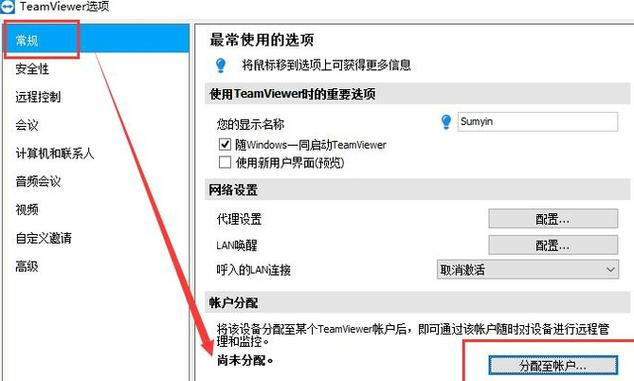
但是连接密码会在TeamViewer重启时发生变化,为了方便我们可以设置无人值守访问密码,在电脑版TeamViewer主界面中,点击个人密码输入框里的画笔图标
然后自定义一个密码
8
现在就可以用自定义密码重复上述步骤就行连接控制了
Teamviewer官网都是英文的,怎么找到安卓版的安装包
官方给的Android下载链接是谷歌应用市场网页链接
如果无法访问,就用你的手机官方市场搜索Teamviewer下载吧
teamviewer是什么意思
TeamViewer(穿透内网远程控制)是一款可以连接到另一台电脑的工具,能在任何防火墙和NAT代理的后台用于远程控制,并且简单又快速的实现桌面共享和文件传输,只需要在两台电脑上同时运行这个软件就可以,第一次启动会在两台计算机上自动生成伙伴 ID。只需要输入你的伙伴的ID到TeamViewer,然后就会立即建立起连接,这样就可以方便实现远程控制连接了。TeamViewer官方下载:http://www.win7zhijia.cn/aqrj/youhua_xiazai_1196.html
teamviewer不影响被控制机器操作
TeamViewer不会影响被控制机器的操作。TeamViewer是一款远程控制软件,它可以让用户在不同的计算机之间进行远程控制,从而实现跨设备的操作。TeamViewer可以让用户在不同的计算机之间进行远程控制,从而实现跨设备的操作。TeamViewer不会影响被控制机器的操作,因为它只是一款远程控制软件,它只是提供一个远程控制的桥梁,而不会对被控制机器的操作产生任何影响。TeamViewer只是提供一个远程控制的桥梁,它可以让用户在不同的计算机之间进行远程控制,从而实现跨设备的操作,但是它不会影响被控制机器的操作,只是提供一个远程控制的桥梁,而不会对被控制机器的操作产生任何影响。
teamviewer是免费的吗
首先,我们要知道,TeamViewer针对个人用户的使用是完全免费的,并且对其基本功能没有任何使用上的限制!
有两种可能出现5分钟的连接时间限制,也就是大家常说的时间限制或者5分钟限制,但它们都有一个共同的特征,就是你的使用违反了免费许可的协议。其一,是你可能在安装TeamViewer英文原版的时候选错了授权方式,一定要选择personal才能使用免费授权。其二,就是你的使用方式被TeamViewer服务器判定为疑似商用。出现上面两种情况,TeamViewer才会出现针对商业授权试用的5分钟连接限制。
如何使用teamview远程
1、安装TeamViewer9的软件, 所以是必备的。 安装之后, 打开软件。 打开之后的界面如下, 然后需要做的就是把你的ID和密码给你要想连接的人。 如果是你自己连接自己的, 只要自己记住这个ID和密码了。
2、在另一台的电脑上, 在远程控制的计算机上, 填上你的ID或者对方的ID, 这样在你们都有网络的情况下就可以连接到系统了。 而且还有连接过来的电脑名称, 或者注册的账号名称。
3、如何设置自己的密码(具有的权限使我们可以操作更多的内容), 因为在TeamViewer中, 密码是每次打开软件的时候, 都是随机生成的。 如果让自己用一个固定的密码呢? 这里就需要设置私人的密码, 可以供我们自己使用。 具体方法如图。填写过设置密码之后, 然后, 你就可以使用任何一个在网络上的Teamviewer上来连接你的网络, 当然前提是, 你要录入正确ID和密码, 否则是没有办法连接的。
4、在安卓手机上安装TeamViewer手机版, 然后打开程序。
5、在打开的程序中输入ID。 然后点击远程连接。 点击过后, 需要输入连接的密码, 就是随机生成的, 或者是你的私人密码。 录入正确。 则可以连接成功。 连接的状况根据你的网络而定。 网络好, 速度会很快。
6、在电脑端连接成功之后, 会有一个提示, 是什么连接成功的。 我的手机是步步g的x3t所以, 显示的是我手机上信息。 所以不用担心, 别人连接上你, 你不知道。
7、在Teamviewer中不仅可以操作, 而且还可以输入文字, 包括使用文件连接方式,还可以传送文件。 手机和电脑传送。 当然这个需要你有wifi。 这里的操作都需要有网络才可以。 还没有说局域网内可以使用的。
连接的方法很简单。 还有其他的连接方式, 比方说, 系统自带的远程控制 都可以的。
引用百度经验:http://jingyan.baidu.com/article/495ba8410f334d38b20ede43.html