

电脑截图按什么键,电脑截图快捷键是什么
本文目录
电脑截图快捷键是什么
一、快捷键截图
1. Win + shift + S:可以选择截图区域的大小,Ctrl+V粘贴在word、微信等应用里。能否直接修改需视系统版本而定,1809版本可在截图后进行修改(该快捷键其实是调用了OneNote里的截图功能)
2. Prt sc:对整个页面截图,Ctrl+V粘贴,无法直接修改。
3.Win键 + Prt sc:对整个页面截图,无法直接修改,自动保存在此电脑—图片—屏幕截图里。
4.Alt + Prt sc:对打开的窗口进行截图,Ctrl+V粘贴,无法直接修改。
如我在桌面打开了文件资源管理器,按下Alt+ Prt即可对资源管理器界面窗口进行截图。
二、Win10自带截图软件
1.Windows Ink
a.打开要截取的页面,同时按下Win+W键,在弹出的Windows Ink工作区中点击屏幕草图。
b. 此时整个页面就被截取下来,同时进入了状态,可进行涂鸦,画面剪切。图片好后,可选择将图片另存为,或直接复制,粘贴使用。
2.Microsoft Edge浏览器
a.打开Miscrosoft Edge浏览器,点击页面右上角的添加笔记,在弹出的菜单栏中选择剪辑。
b.框选需要截图的页面,向下拖动鼠标,就可以截取网页中长度较长的内容,截图完成后,点击保存,退出笔记视窗。
c.点击页面左上角的中心-阅读列表,即可看到之前的截图,单击打开。
d.在打开的图片上右击鼠标,即可选择将图片另存为或直接复制进行发送。
3.截图工具
a.桌面右下角搜索框输入“截图工具”,鼠标点击打开(可将其固定到任务栏,方便使用)
b.可以设定截图模式,延迟截图的时间,点击新建即可进行截图。
c.花样截图完成后,还可进一步标注,保存或直接复制发送。
电脑截屏的快捷键是什么
如下。
1.Win10自带区域截图
很多小伙伴都会忘记电脑其实自带截图功能,Win10自带的快捷键【WinShiftS】,可自由选择截图区域:全屏、窗口、任意形状截图,完成后会自动保存到剪切板。
2.Win10自带全屏截图
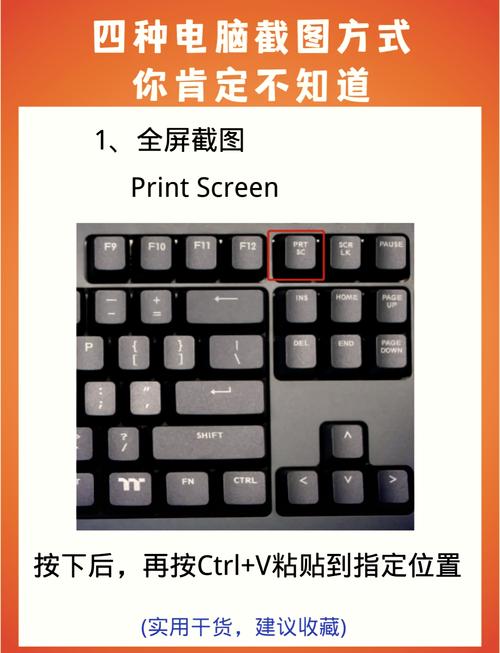
上面那种方式需要自己框选选区,如果想一次性全屏截图,可以按住快捷键【PrintScreen】,即在F12键右边的按键,再CtrlV粘贴即可保存。
电脑截图按什么键
电脑全屏截图快捷键为键盘右上方的PrtScrSysrq或PrintScreen键。《/strong
PrintScreen:对整个屏幕进行截图。用鼠标点击“开始→程序→附件→画图”,将会打开“画图”程序,点击该窗口中的“→粘贴”菜单,这时会弹出一个“剪贴板中的图像比位图大,是否扩大位图?”对话框,点击“是”,就会将该截取的图片粘贴到其中。再按下Ctrl+S键将图片保存即可。
PrintScreen:对整个屏幕进行截图。Alt+PrintScree:对当前窗口进行截图。左键:绘制需要的保存区域,也就是说可以截出不规则的区域。
右键:绘制画线与注释。
Ctrl+左键:截取矩形区域。
Ctrl+右键:绘制矩形。鼠标滚轮:调整画线的大小。Del/BackSpace:删除最后一条线。可以多次使用。Esc:退出截图Space:截取整个屏。
电脑截图按哪个键
1.全屏截图键盘按住PrintScreen键(通常简写为Prtscr)可截取整个电脑屏幕,截取后打开画图软件ctrl+v键可直接在文档中保存。
2.窗口截图键盘按住Alt+PrintScreen键,可截取打开的程序活动窗口,不截取整个屏幕,截取后打开画图软件ctrl+v键可直接在文档中保存。
3.任意框选截图一般Windows电脑自带一个截图工具,鼠标左键Win图标,可直接输入“截图工具”选择附件文件夹下的截图工具,打开即可使用。
电脑按什么键截屏
电脑全屏快捷键截图是“PrtScSysRq”键。
直接按下键盘,即可直接截图,不过这样的截图方式截下来的图片是当前页面的全屏截图。、截图了之后,用户可以在“画图”或“QQ”等可以粘贴图片的软件按下“Ctrl+V”将图片粘贴出来。
在电脑上任意截图的快捷方式介绍:
方法一:
QQ截图:登录qq后,然后按快捷键“Ctrl+Alt+A”,即可进入QQ截图模式。接着用鼠标框选截图区域就行了。
方法二:
1、使用系统自带的截屏“windows+shift+s”。
2、这样就可以直接截图了,然后在聊天界面黏贴就好啦。
电脑截图按什么键
电脑全屏截图快捷键为键盘右上方的PrtScrSysrq或PrintScreen键。《/strong
PrintScreen:对整个屏幕进行截图。用鼠标点击“开始→程序→附件→画图”,将会打开“画图”程序,点击该窗口中的“→粘贴”菜单,这时会弹出一个“剪贴板中的图像比位图大,是否扩大位图?”对话框,点击“是”,就会将该截取的图片粘贴到其中。再按下Ctrl+S键将图片保存即可。
PrintScreen:对整个屏幕进行截图。Alt+PrintScree:对当前窗口进行截图。左键:绘制需要的保存区域,也就是说可以截出不规则的区域。
右键:绘制画线与注释。
Ctrl+左键:截取矩形区域。
Ctrl+右键:绘制矩形。鼠标滚轮:调整画线的大小。Del/BackSpace:删除最后一条线。可以多次使用。Esc:退出截图Space:截取整个屏。
电脑截图按什么键
电脑截图的快捷按键组合有很多种,有“Ctrl+PrScrn”,“Alt+PrScrn”,还有“Ctrl+Alt+A”。不同的组合按键和不同的截图方法有不同的功能效果。
下面详细介绍电脑截图的按键:
使用按键“Ctrl+PrScrn”,就可以截取一张图片,这个快捷键功能是截电脑完整屏幕的图片画面。
使用按键“Alt+PrScrn”,也可以完成截取图片功能,它的功能是对当前画面窗口的截取。
使用“Ctrl+Alt+A”按键键截取图片,这种截图方法可以对截好的图进行如加图示,加标记。
电脑按哪个键截图
电脑键盘上的截屏键是“Print Scr Sysrq”。
“Print Scr Sysrq键”有两种截屏方式,一种是截取整个电脑屏幕,另一种是只截取当前打开的窗口。
1、截取整个电脑屏幕:直接按下键盘中的“Print Scr Sysrq键”即可截取整个屏幕。
2、截取当前窗口:打开需要截取的窗口,按下Alt键+Print Scr Sysrq键。
提示:Print Scr Sysrq键一般位于F12的右侧。
扩展资料:
除了电脑系统自带的截屏方式,很多软件本身也有截图的工具,如下:
1、QQ截屏:
qq截屏的快捷键是ctrl+alt+A,只要电脑中登录着QQ软件,随时按这个快捷键即可调用截图命令对屏幕进行截屏,截屏后可以对截取的屏幕进行,如保存、添加文字、添加箭头,调整大小等。
2、360浏览器截图:
360浏览器截图快捷键是ctrl+shift+X,只要360浏览器打开的状态(包括最小化)就可以使用ctrl+shift+X这个截图快捷键。
电脑截图按什么键
电脑全屏截图快捷键为键盘右上方的PrtScrSysrq或PrintScreen键。《/strong
PrintScreen:对整个屏幕进行截图。用鼠标点击“开始→程序→附件→画图”,将会打开“画图”程序,点击该窗口中的“→粘贴”菜单,这时会弹出一个“剪贴板中的图像比位图大,是否扩大位图?”对话框,点击“是”,就会将该截取的图片粘贴到其中。再按下Ctrl+S键将图片保存即可。
PrintScreen:对整个屏幕进行截图。Alt+PrintScree:对当前窗口进行截图。左键:绘制需要的保存区域,也就是说可以截出不规则的区域。
右键:绘制画线与注释。
Ctrl+左键:截取矩形区域。
Ctrl+右键:绘制矩形。鼠标滚轮:调整画线的大小。Del/BackSpace:删除最后一条线。可以多次使用。Esc:退出截图Space:截取整个屏。
电脑截屏的快捷键是什么
快捷键是打印屏幕。在Windows界面中,截屏(截取并保存当前图片)最简单的方法就是使用键盘上的打印屏幕键,我们称之为“复制屏幕键”。按下屏幕复制键后,系统似乎没有任何反应,但在你按下该键时,系统已经以图形的形式保存了整个屏幕的内容。你只需要打开一个图片软件(比如Windows、Office或者photoshop自带的绘图软件),按下键盘快捷键“Ctrl+V”就可以粘贴图片,最后保存为图形文件。扩展数据其他屏幕捕获方法:Ctrl+PrScrn使用这个组合键进行截图,得到整个屏幕的图片。Alt+PrScrn组合键,截图得到当前窗口的图片。其他软件截图快捷键:比如腾讯QQ,登录后按键盘“Ctrl+Alt+A”即可截图。