
鼠标连点器下载?鼠标连点器怎么用
本文目录
- 鼠标连点器怎么用
- 鼠标连点器哪个好用
- 下载鼠标连点器游戏会自动掉线怎么办
- 怎么设置鼠标连点器
- 不影响触屏的连点器
- 求一个剑灵能用的鼠标连点类的软件
- 哪个鼠标连点器好用
- 电脑怎么设置鼠标连点器方法教程
- 楼月鼠标连点器下载地址
- 简单百宝箱鼠标连点器:最多玩家使用的一款迷你鼠标连点器
鼠标连点器怎么用
鼠标连点器,一款不错的软件。如,玩个游戏,有的时候需要,连续点击,那么就需要这款软件,很方便,省去了你去点击鼠标的工作,同时,也保护了鼠标,让其寿命长点。
下载软件。在搜索栏上输入“鼠标连点器”,enter,随便下载一个。我下载的是鼠大侠。
选择“普通下载”。普通下载是直接下载“鼠标连点器”,而高速下载是下载一个软件,通过这个软件在下载“鼠标连点器”。
安装软件。
软件的安装目录。软件放置的文件夹。
软件安装完成。如果,现在不运行,把上面的勾去掉,再点击“完成”按钮,否则,直接点击“完成”按钮。
软件的界面。
点击类型。
热键设置。即设置连点器的开关键。
使用方法。
设置随机间隔时间。设置最长间隔时间是多少。
鼠标连点器哪个好用
下载鼠标连点器游戏会自动掉线怎么办
下载一个虚拟机在里面玩。
鼠标连点器游戏会自动掉线,这可能是电脑对鼠标连点器不兼容,才导致游戏使用鼠标连点器就掉线,这种情况可以下载一个虚拟机,在虚拟机里面玩,因为虚拟机可以模拟电脑使用不同的版本来匹配鼠标连点器。
鼠标连点器是一款能帮助实现自动点击鼠标的工具,只要简单设置就可以让鼠标自动点击使用起来十分方便,为游戏玩家的必备软件。
怎么设置鼠标连点器
导语:怎么设置鼠标连点器?首先呢,下载的时候选普通下载。其次是,安装的时候,看一下是不是哪里打勾了,防止下载自己不想要的软件。最后,各位朋友们就动手实践一下吧。欢迎大家前来查看相关的’教程步骤。
怎么设置鼠标连点器
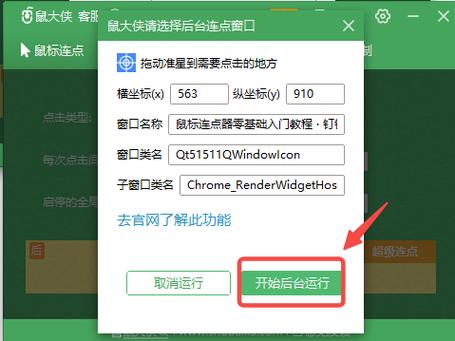
下载软件。在搜索栏上输入“鼠标连点器”,enter,随便下载一个。我下载的是鼠大侠。
选择“普通下载”。普通下载是直接下载“鼠标连点器”,而高速下载是下载一个软件,通过这个软件在下载“鼠标连点器”。
安装软件。
软件的安装目录。软件放置的文件夹。
软件安装完成。如果,现在不运行,把上面的勾去掉,再点击“完成”按钮,否则,直接点击“完成”按钮。
软件的界面。
点击类型。
热键设置。即设置连点器的开关键。
使用方法。
设置随机间隔时间。设置最长间隔时间是多少。
不影响触屏的连点器
不影响触屏的连点器有:大侠连点器手机版免root最新版本app。
大侠连点器手机版免root最新版本app是一款很好用的手机自动点击器软件,所以又叫鼠大侠自动连点器。主要作用是快速完成需要重复点击手机屏幕的操作,非常的方便快捷,并且一键连接,官方介绍鼠大侠鼠标连点器,真正好用、零差评的鼠标。
连点器是一个软件,主要是用在鼠标和键盘这两方面的,如果有在玩游戏或者是在平常的工作里,经常需要点击鼠标或是按键盘的某个键,这时候就可以下载一个连点器,按下热键,这个连点器程序就会帮我们自动点击。
连点器使用场景
1、网络游戏中可使用手机连点器制作脚本,实现自动打怪,自动补血,自动说话等。
2、办公族可用连点器自动处理表格间数据的转换,自动调整文档格式、文章排版,自动收发邮件等。
3、利用连点器实现定时自动打开检验网页链接,文献检索,收集资料等重复操作。
4、任何只要在电脑前用双手可以完成的电脑操作都可以替代完成。
求一个剑灵能用的鼠标连点类的软件
十六款鼠标连点器哪个好?
1、小贝鼠标连点器1.0
可以自由设置单击鼠标间隔时间及单击方式(左键、中键、右键),只需要将鼠标移动到需要连点的地方,然后按相应热键就可以启动连点了,再按下相应热键停止。使用非常简单!1.0版本开启热键可自定义、使用Skin...
类别:键盘鼠标 大小:362 KB 日期:2013-08-18
2、雪狼鼠标连点器v3.8
雪狼鼠标连点器将可以解放你的手指啦!只要按下热键,让鼠标自动点击器帮你点击吧!鼠标点击速度可以调节,鼠标左键右键也可以选择。所有游戏通用,最快速度0.1秒点击1次!使用方法超级简单!
类别:键盘鼠标 大小:530 KB 日期:2013-07-21
3、指尖飞舞鼠标连点器2013.0222
指尖飞舞鼠标连点器,是一款模拟鼠标连续点击的免费软件。使用方便,操作简单。可设置点击次数,和每点击一次的间隔时间。
类别:键盘鼠标 大小:458 KB 日期:2013-02-24
4、红尘鼠标连点器2.0
应用程序并行配置不正确,无法启动。出现这种问题,通常是由于系统中没有安装VS2008sp1运行时库造成的。这个运行时库通常会随其它大中型软件安装到电脑系统中。如果您的机器刚刚重装完成,则可能出现这个...
类别:键盘鼠标 大小:48.0 KB 日期:2012-12-15
5、天心鼠标连点器v1.8
使用方法:点击工具栏上的添加按钮,添加要点击的坐标(注:如果添加时不填写横坐标和纵坐标表示该次点击不移动鼠标位置)和次数.然后在热键框按下您需要设置成的启动热键和设定脚本的执行次数(列表所有鼠标点击执...
类别:键盘鼠标 大小:1.10 MB 日期:2012-12-04
6、香港小包鼠标连点器1.0
香港小包鼠标连点器广泛应用于办公辅助及其它需要使用鼠标自动点击的特殊行业。一提到工作,大家想到的场面就是一个人目不转睛地盯着屏幕,手在不断地点击着鼠标。但是有了香港小包鼠标点击器软件后,游戏玩家将不再...
类别:键盘鼠标 大小:18.0 KB 日期:2012-11-10
7、名风多功能键盘鼠标连点器1.0
名风多功能键盘鼠标连点器支持鼠标左键单击和右键单击和键盘按键,可以自定义操作快捷键,程序多达30个设置选项自定义鼠标键盘操作,是工作、学习、游戏中不可多得的帮手,并且软件是完全免费使用的!
类别:键盘鼠标 大小:35.0 KB 日期:2012-11-06
8、鼠标连点器楼月鼠标连点器2.0
楼月鼠标连点器是一款界面简洁,功能实用的鼠标自动点击器软件。该软件能够模拟鼠标左键及右键的自动单击事件。广泛应用于游戏辅助或其它需要用到的鼠标自动点击的特殊行业,将电脑玩家从繁琐的单击操作中解放出来,...
类别:键盘鼠标 大小:18.0 KB 日期:2012-11-03
9、名风多功能键盘鼠标连点器v1.0
一款多功能键盘鼠标连点工具名风多功能键盘鼠标连点器支持鼠标左键单击和右键单击和键盘按键,可以自定义操作快捷键,程序多达30个设置选项自定义鼠标键盘操作,是工作、学习、游戏中不可多得的帮手,并且软件是完...
类别:键盘鼠标 大小:34.0 KB 日期:2012-10-24
10、小智鼠标连点器v1.0
小智鼠标连点器是一款很有用的免费小软件,如果你在平时的游戏或是工作中经常需要大量点击鼠标左键或右键,如果你喜欢玩网络游戏,RPG游戏,那么一定有大量点击鼠标的经验,非常浪费时间,浪费精力,消耗鼠标!这...
类别:键盘鼠标 大小:39.0 KB 日期:2012-10-18
11、清风鼠标连点器1.0
帮您解决某类需要大量鼠标点击的工作,左右键单,左键双击等,若您的工作或游戏需要到大量的鼠标点击工作,这款软件就非常的适合您!纯绿色辅助,非非法外挂(改变网络游戏软件的程序)工具!
类别:键盘鼠标 大小:311 KB 日期:2012-10-14
12、简单鼠标连点器V1.0
顾名思义,鼠标连点。简单的说就是模拟鼠标单次或多次点击。如果你在平时的游戏或是工作中经常需要大量点击鼠标左键或右键,如果你喜欢玩网络游戏,RPG游戏,那么一定有大量点击鼠标的经验,非常浪费时间,浪费精...
类别:键盘鼠标 大小:334 KB 日期:2012-09-20
13、绿色鼠标连点器v3.0
绿色鼠标连点器是一个很有用的小软件,如果你在平时的游戏或是工作中经常需要大量点击鼠标左键或右键,如果你喜欢玩网络游戏,RPG游戏,那么一定有大量点击鼠标的经验,非常浪费时间,浪费精力,消耗鼠标!这个小...
类别:键盘鼠标 大小:625 KB 日期:2012-09-11
14、龙族鼠标连点器下载,鼠标连点器工具
龙族鼠标连点器一款功能简单实用,界面可爱的鼠标连点器工具可以自由设定鼠标连点的间隔时间(1-1000秒)方便你在游戏软件中的鼠标连点重复动作,便捷操作,省时间
类别:键盘鼠标 大小:103 KB 日期:2012-07-23
15、鼠标连点器1.0免费版
一款小巧玲珑的鼠标连点器,支持后台运行,可以满足你工作和游戏上的大部分需求。
类别:键盘鼠标 大小:637 KB 日期:2012-06-20
16、牢头鼠标连点器1.1 绿色版
鼠标点击速度可以调节,鼠标左键右键也可以选择。这个版本如果要使用F11获取坐标来点击的话,必须勾选“自定义开关”1.1更新内容:优化了代码
类别:键盘鼠标 大小:291 KB 日期:2011-12-19
哪个鼠标连点器好用
华华鼠标自动点击器
鼠标点击速度可以调节,鼠标左键右键也可以选择。有设置保存的功能。
有点击数次的设置,达到点击数后自动停止。按键精灵9
支持动作录制和回放功能, 内置资源库,提供热门插件、命令库等资源下载。鼠标点击精灵 3.9
任意设置点击位置(F12/F11键定位鼠标点击位置),
任意设置点击时间间隔(在两个定义的时间内点击),
·任意设置点击顺序(按自定义的位置,顺序点击或随机点击),
任意设置点击方式(鼠标单击或双击,左或或右键点击),
每个点击位置的点击方式和点击间隔支持单独设定,
可以设定在点击若干秒后停止点击,停止点击后的若干秒再次开始点击。百宝箱鼠标连点器v5.2免费版
最快速度每秒点1000次,鼠标后台连点,画面相对于其他来说比较好。鼠大侠鼠标连点器2016版
支持鼠标左键和右键点击,满足不同需求,0.01-10秒可供选择;点击开始、进行和结束均有气泡提示、当前状态一目了然。鼠标连点器3000v2.4.3正式版
鼠标消息模拟、鼠标驱动模拟。小贝鼠标连点器V2.2绿色版
功能上没什么优势,但是与其他小巧型的相比,更加美观好用。楼月鼠标连点器v3.0绿色版
最后推荐的这一软件,对比前面的软件要差许多,功能上没有前面的强,但是下载时广告挺少。
根据具体问题类型,进行步骤拆解/原因原理分析/内容拓展等。
具体步骤如下:/导致这种情况的原因主要是……
电脑怎么设置鼠标连点器方法教程
鼠标连点器可能在日常使用中不常用到,但是玩游戏时候就体现得很重要了,那么具体怎么设置呢。下面由我为你整理了电脑怎么样设置鼠标连点器的相关方法,希望对你有帮助!
电脑设置鼠标连点器的方法
直接打开百度,输入“鼠标连点器”,下载一个软件,也可以直接下载简单游或者按键精灵。
如果只是下载一个鼠标连点小软件的话,那么打开该软件,设置好鼠标的点击时间间隔、左右键的点击、连续点击的次数以及延时多少时间,一般而言这个延时多少时间要综合你的网速来设置,最后设置一下热键快捷键,然后把鼠标移到想要连续点击的地方,按一下刚才设置的快捷键就可以了。
如果是下载简单游,那么要先注册一个账号,打开软件登陆,如果是要在某游戏中点击的话,可以直接找该游戏的脚本下载就能用,如果是使用网页等其他地方的点击,可以下载通用的鼠标连点脚本。
如果是下载按键精灵的话,除了可以复制别人已经做好的鼠标连点脚本,也可以自己制作一个鼠标连点的脚本,制作过程如下图所示,推荐使用按键精灵,可以随自己需求制作脚本,比较方便。
相关阅读:电脑常用使用小技巧
如何我们要离开座位,又不想让人看到我们的电脑中的内容或者一些聊天信息的话,可以使用快捷键【Windows+L】键,可以将电脑锁屏。
使用快捷键【ctrl+w】,可以关闭所有的页面,包括浏览器页面和记事本页面等等
如果桌面的图片太多太乱,很难找到“我的电脑或计算机”图标的话,可以使用快捷键【Windows+E】,即可打开资源管理器。
当有人做过来的时候,你不想让人看到你在浏览什么网页的话,可以使用快捷键【Windows+D】,直接返回桌面,一步到位。
想要直接打开电脑自带的录像功能的话,可以使用快捷键【Windows+R】,然后输入【prs.exe】,点击下回车键即可打开录像功能。
如果你想同时打开某些进程,以3D效果的形式打开的话,可以使用快捷键【ctrl+Tab】,可以让页面以3D效果呈现。
想要打开虚拟键盘的话,只需使用快捷键【windows+R 】,然后输入【osk】,即可出现虚拟键盘啦。
楼月鼠标连点器下载地址
软件介绍:
楼月鼠标连点器 是一款能帮助你快速连点的免费鼠标点击器软件,对于手速慢的人们尤其是游戏玩家是一款特别值得下载的软件,它操作简便,不需要重复的单击操作,您只需要设置一个连续点击的是时间间隔,然后按下设置好的热键软件即可自动连续点击操作。
所需工具:点击下载 楼月鼠标连点器
使用说明袜橘模
1、鼠标左击,鼠标右击:设伍指置模拟单击的是左击还是右击。
2、间隔:设置鼠标单击的时间间隔。
3、设置热键:设置启动及停止自动单击的热键。默认的热键为Ctrl+D,您也可以在此处设置您更喜欢的热键。
4、开机自动启动:勾选上后,软件将自动在每次开机时自动进行启动。
5、启动后自动最小化到托盘:勾选上后,在每次打开软件后,软件将自动最小化为屏幕右下角的一个小图标。
软件优势
1、所有设置的参数都可以保存
您设置的单击类型,点击时间间隔及热键均将保存起来,您在下次打开软件后,将自动应用上次设置好的参数。现在网上很多同类软件都不能保存这些参数,每次打开软件后,又需要重新设置一次参数,既繁琐又浪费时间。
2、软件可以设置为开机自动启动
现在网上所有的鼠标自动点击器软件都不能开机自动启动,但对于一些游戏玩家来说,鼠标连点器是一项必需的辅助软件,如果需要在每次开机时都手动打开一次软件,将不会是很方便。并且如果您不需要该鼠标自动点击器软件开机自动启动了的话,将该选项前的勾去掉即可。
3、软件可以最小化到托盘图标
很多同类的软件最小化后都只是最小告缓化到任务栏上,会在任务栏上占用一定的空间。当我们电脑上打开的软件多时,当我们需要将任务栏上最小化的程序激活显示到屏幕上时,该软件将对我们使用电脑产生混淆。好的辅助软件应该是在我们平时不需要它的时候,不会对我们平常使用电脑产生影响,但需要它的时候又可以正常地使用它。楼月鼠标连点器能够最小化到屏幕右下角,当我们不需要它时,甚至都感觉不到它的存在。需要使用其自动点击时,我们不需要将软件界面调出,只需按下相应热键即可自动开始点击。配合上软件开机自动启动的话,软件将在每次开机时自动最小化到屏幕的右下角。并且因为此软件只是一个很小的软件,几乎不占用任何内存,因此对我们平时使用电脑的过程也不会产生丝毫的影响。
注意事项:如果我们需要将软件退出的话,请点击软件下方的“退出软件”按钮,或右击屏幕右下角托盘图标,然后点击“退出”菜单。点击软件右上角的关闭按钮后只是使软件最小化到托盘,而并不会让软件进行退出。
简单百宝箱鼠标连点器:最多玩家使用的一款迷你鼠标连点器
简单实用,最多玩家使用的一款迷你鼠标连点器,所有游戏通用(部分游戏以及计算机系统不支持的,可以先勾选超级模式后再尝试使用),它以电脑程序模拟人的鼠标点击,所以绝对安全,绿色!必要的时候配合鼠标连点工具,很多频繁的,单调的操作就将变得简单无比。
简单百宝箱鼠标连点器下载地址:http://www.haote.com/xz/102852.html